Anmelden
Was ist ein Dual-Chamber-PC-Gehäuse?

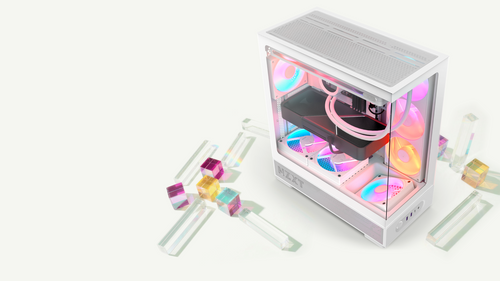
Ein Dual-Chamber-PC-Gehäuse teilt den Innenraum in zwei Kammern: eine Hauptkammer für Mainboard, CPU, Grafikkarte und Kühlung und eine zweite Kammer hinter dem Mainboard-Tray für Netzteil, Laufwerke und Kabel. Das Ergebnis ist eine aufgeräumtere Hauptkammer, mehr Platz für die Kabelführung und ein freier Weg für den Luftstrom.
Wenn du zwischen einem Dual-Chamber-Gehäuse und einem Standard-Layout wählst, lautet die eigentliche Frage: Wie viel Breite auf dem Schreibtisch gibst du für Platz hinter dem Mainboard her? Hier siehst du, wie sich beide unterscheiden und für wen sich welches eignet.
Worin unterscheidet sich ein Dual-Chamber-Gehäuse von einem Standardgehäuse?
Der Unterschied liegt darin, wo Netzteil und Kabel sitzen. In einem Standardgehäuse sitzt das Netzteil unten unter einer Abdeckung, und die Kabel laufen durch einen schmalen Spalt hinter dem Mainboard-Tray. In einem Dual-Chamber-Gehäuse wandern Netzteil, Laufwerke und der Großteil der Verkabelung in eine separate hintere Kammer.

Durch diese hintere Kammer ist ein Dual-Chamber-Gehäuse breiter als ein Standardgehäuse für dasselbe Mainboard. Im Gegenzug ist der Boden der Hauptkammer frei. Deshalb nutzen viele Dual-Chamber-Designs diesen Platz für Bodenlüfter und saugen die Luft seitlich statt von vorne an.
| Merkmal | Dual-Chamber-Gehäuse | Standardgehäuse |
|---|---|---|
| Position des Netzteils | Hintere Kammer, hinter dem Mainboard-Tray | Boden der Hauptkammer, meist unter einer Abdeckung |
| Platz für die Kabelführung | Groß: eine ganze Kammer | Kleiner: ein Spalt hinter dem Mainboard-Tray |
| Stellfläche | Breiter, oft weniger tief | Schmaler |
| Typischer Lufteinlass | Seiten- und Bodenlüfter | Frontlüfter |
| Blick in die Hauptkammer | Aufgeräumt; Netzteil und Laufwerke verborgen | Abdeckung und einige Kabel sichtbar |
| Back-Connect-Mainboards | Dank des zusätzlichen Platzes hinten oft unterstützt | Abhängig vom Gehäuse |
| Ideal für | Saubere Showcase-Builds, einfacheres Kabelmanagement | Kleinere Schreibtische, geradliniger Luftstrom von vorne nach hinten |
Welche Vorteile hat ein Dual-Chamber-Gehäuse?
Die größten Vorteile sind einfacheres Kabelmanagement und eine aufgeräumtere Hauptkammer. Weil Netzteil und Kabel ihre eigene Kammer haben, kannst du Kabel bündeln und fixieren, ohne das Seitenteil mit Gewalt schließen zu müssen.

- Mehr Platz für Kabel. Eine ganze Kammer für Kabel verzeiht deutlich mehr als ein schmaler Spalt, besonders mit einem vollständig modularen Netzteil und langen GPU-Stromkabeln.
- Freie Sicht auf die Komponenten, die dir wichtig sind. CPU-Kühler, Arbeitsspeicher und GPU sitzen in einer offenen Kammer, ohne Netzteilabdeckung im Blickfeld.
- Flexible Lüfterplatzierung. Weil der Boden der Hauptkammer frei ist, bieten viele Dual-Chamber-Gehäuse Lüfterplätze im Boden, die kühle Luft direkt zur GPU leiten.
- Platz für Back-Connect-Mainboards. Boards, deren Strom- und Header-Anschlüsse auf der Rückseite liegen, brauchen Freiraum hinter dem Tray – und eine hintere Kammer bietet ihn.
Welche Nachteile hat ein Dual-Chamber-Gehäuse?
Der größte Kompromiss ist die Breite. Wenn das Netzteil hinter das Mainboard wandert, muss das Gehäuse breiter werden – ein Dual-Chamber-Gehäuse braucht also seitlich mehr Platz auf dem Schreibtisch.

- Größere Stellfläche. Miss vor dem Kauf deinen Schreibtisch oder den Platz darunter aus.
- Mehr Planung beim Netzteil. Prüfe die angegebene Netzteillänge und verlege die Kabel mit Blick auf den Luftstrom in der hinteren Kammer.
- Andere Luftstromlogik. Einlass über Seite und Boden funktioniert gut, aber du musst planen, welche Lüfter Luft hereinziehen und welche sie hinausdrücken, statt dich auf den üblichen Weg von vorne nach hinten zu verlassen.
Kühlt ein Dual-Chamber-Gehäuse besser?
Nicht automatisch. Die Kühlung hängt von der Anzahl und Platzierung der Lüfter ab und davon, wie frei Luft hinein- und herausströmen kann – nicht von der Anzahl der Kammern. Ein gut konfiguriertes Standardgehäuse und ein gut konfiguriertes Dual-Chamber-Gehäuse können beide einen High-End-Build kühlen.
Was ein Dual-Chamber-Layout dir aber bietet, ist eine aufgeräumte Hauptkammer: kein Netzteil und weniger Kabel im Luftweg. Kombiniere das mit einem sinnvollen Plan für Einlass und Auslass, etwa Einlass seitlich oder unten und Auslass oben und hinten, und das Layout arbeitet für dich.
Für wen eignet sich ein Dual-Chamber-Gehäuse und für wen ein Standard-Layout?
Nimm ein Dual-Chamber-Gehäuse, wenn dir Kabelmanagement und ein aufgeräumter Look wichtig sind und dein Schreibtisch die Breite hergibt. Nimm ein Standard-Layout, wenn du eine schmalere Stellfläche willst oder einen einfachen Luftweg von vorne nach hinten bevorzugst.
- Dual-Chamber, wenn: du einen Showcase-PC baust, ein Back-Connect-Mainboard nutzt, viele Kabel verlegst oder Bodenlüfter willst, die die GPU versorgen.
- Standard-Layout, wenn: der Platz auf dem Schreibtisch knapp ist, du einen Radiator vorne montieren willst oder den vertrautesten Aufbau bevorzugst.
Welche NZXT-Gehäuse passen zu welchem Layout?
Um den Kompromiss in echten Zahlen zu sehen, vergleiche die angegebenen Spezifikationen zweier Midi-Tower.

- H6 ist als Dual-Chamber-ATX-Gehäuse angegeben, mit bis zu 90 mm Platz für die Kabelführung, Unterstützung für Back-Connect-Mainboards (ATX) und drei 120-mm-Lüfterplätzen vorne rechts. Es ist 292 mm breit. Produkt ansehen
- H5 Flow saugt die Luft über Lüfterplätze in der Front an, unterstützt vorne einen Radiator bis 360 mm und bietet bis zu 28,7 mm Platz für die Kabelführung. Es ist 225 mm breit. Produkt ansehen
Das H6 ist 67 mm breiter und hat mehr als dreimal so viel Platz für die Kabelführung. Das ist der Dual-Chamber-Kompromiss in zwei Zahlen. Alle Layouts findest du unter PC-Gehäuse.
Kurze Checkliste
- Miss Breite und Tiefe deines Schreibtischs und vergleiche sie mit den angegebenen Abmessungen des Gehäuses.
- Entscheide, ob dir Kabelmanagement und eine aufgeräumte Hauptkammer zusätzliche Breite wert sind.
- Prüfe die maximale GPU-Länge mit den geplanten Seiten- oder Frontlüftern.
- Prüfe die unterstützte Netzteillänge und plane, wie die Kabel durch die hintere Kammer laufen.
- Wenn du ein Back-Connect-Mainboard nutzt, prüfe, ob das Gehäuse dafür Unterstützung angibt.
- Plane Einlass und Auslass, bevor du Lüfter kaufst: Welche Lüfterplätze ziehen Luft herein, welche drücken sie hinaus?
FAQ
Ist ein Dual-Chamber-Gehäuse gut für Einsteiger?
Ja. Der zusätzliche Kabelplatz verzeiht viel, du musst also nicht jedes Kabel perfekt verlegen, um das Seitenteil zu schließen. Plane nur die Lüfterrichtungen im Voraus, denn der Luftstrom folgt nicht dem üblichen Weg von vorne nach hinten.
Ist ein Dual-Chamber-Gehäuse größer als ein normales Gehäuse?
Meist ist es breiter, weil Netzteil und Kabel hinter dem Mainboard-Tray statt darunter sitzen. Tiefe und Höhe können ähnlich oder sogar kleiner sein als bei einem Standard-Midi-Tower – vergleiche also alle drei angegebenen Abmessungen.
Haben Dual-Chamber-Gehäuse schlechtere GPU-Temperaturen?
Nicht grundsätzlich. Viele Dual-Chamber-Gehäuse bieten Lüfterplätze im Boden, die frische Luft direkt auf die GPU blasen. Die GPU-Temperatur hängt davon ab, wie viel kühle Luft die Karte erreicht – richte also einen Einlass unten oder seitlich ein.
Kann ich jedes Netzteil in einem Dual-Chamber-Gehäuse verwenden?
Die meisten Dual-Chamber-Midi-Tower nehmen Standard-ATX-Netzteile auf, aber der Platz in der hinteren Kammer ist begrenzt. Prüfe die maximale Netzteillänge des Gehäuses und denk daran, dass ein vollständig modulares Netzteil die hintere Kammer leichter ordentlich hält.
Brauche ich ein Back-Connect-Mainboard für ein Dual-Chamber-Gehäuse?
Nein. Standard-Mainboards funktionieren problemlos. Back-Connect-Boards sind eine Option in Gehäusen, die sie unterstützen, und verlegen die Anschlüsse in die hintere Kammer – für einen noch aufgeräumteren Blick von vorne.